
Nội dung chính
Trong thời đại công nghệ hiện nay, việc kết nối internet đã trở thành một phần không thể thiếu trong cuộc sống hàng ngày. Tuy nhiên, đôi khi chúng ta vẫn gặp phải những vấn đề khó chịu liên quan đến kết nối Wi-Fi, đặc biệt là khi sử dụng các thiết bị như USB thu Wi-Fi. Một trong những lỗi phổ biến mà người dùng thường gặp phải là lỗi kết nối Wi-Fi khi sử dụng USB thu Wi-Fi TP-Link TL-WN725N. Vậy làm thế nào để khắc phục lỗi này? Bài viết dưới đây sẽ giúp bạn tìm hiểu nguyên nhân và cách sửa lỗi một cách hiệu quả.

Nguyên nhân dẫn đến lỗi kết nối Wi-Fi khi sử dụng USB thu Wi-Fi
Khái quát về USB thu Wi-Fi TP-Link TL-WN725N
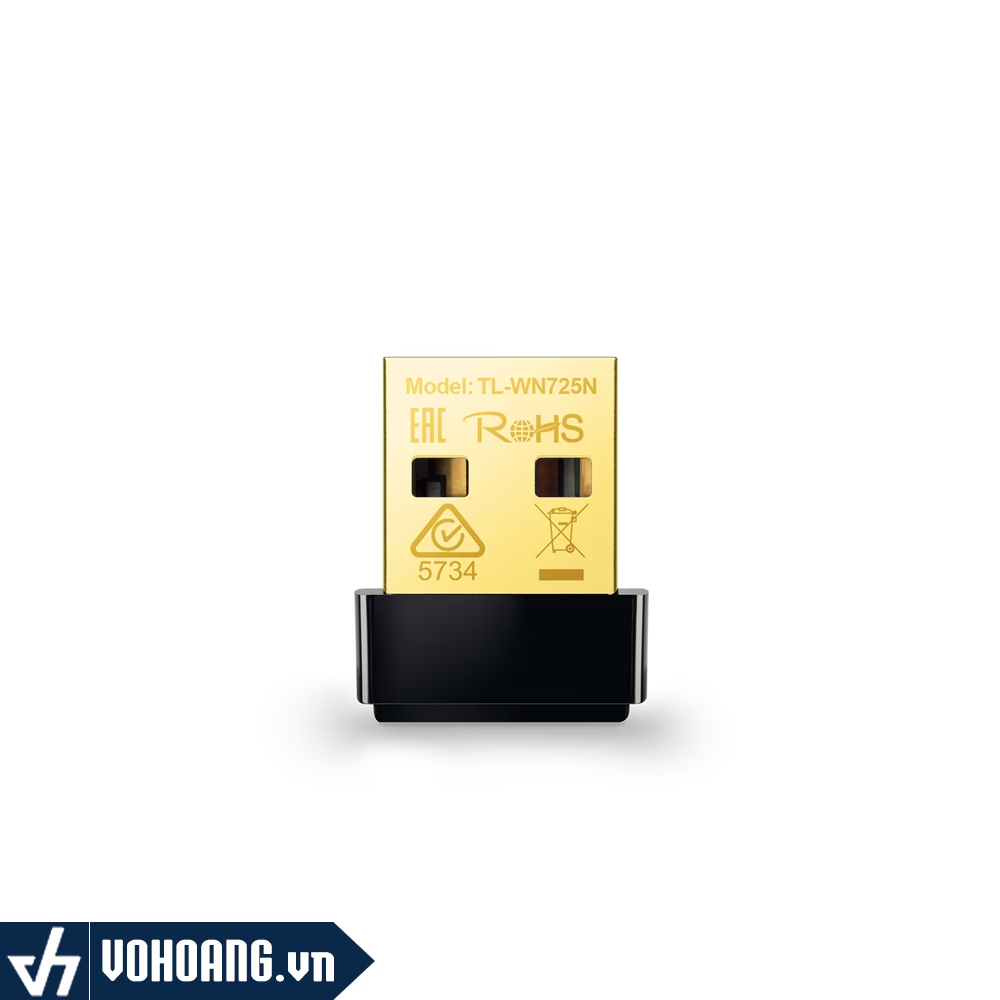
Trước khi tìm hiểu nguyên nhân và cách khắc phục lỗi, hãy cùng tìm hiểu briefly về USB thu Wi-Fi TP-Link TL-WN725N. Đây là một thiết bị nhỏ gọn, sử dụng chuẩn Wi-Fi N, tốc độ lên đến 150Mbps. Sản phẩm này rất phù hợp với những người cần kết nối internet trên máy tính để bàn hoặc laptop không có sẵn bộ phận Wi-Fi.
TP-Link TL-WN725N được thiết kế nhỏ gọn, dễ dàng cắm vào cổng USB và sử dụng. Sản phẩm hỗ trợ hệ điều hành Windows và Mac OS, đảm bảo tính tương thích rộng rãi với nhiều thiết bị.

Nguyên nhân dẫn đến lỗi kết nối Wi-Fi
Lỗi kết nối Wi-Fi khi sử dụng USB thu Wi-Fi có thể do nhiều nguyên nhân. Dưới đây là một số nguyên nhân phổ biến:
- Lỗi phần cứng: USB thu Wi-Fi bị lỗi hoặc hỏng hóc có thể dẫn đến tình trạng không thể kết nối Wi-Fi.
- Lỗi trình điều khiển: Trình điều khiển (driver) của USB thu Wi-Fi không được cài đặt hoặc bị lỗi cũng có thể gây ra vấn đề.
- Lỗi cấu hình mạng: Cấu hình mạng không đúng hoặc bị xung đột có thể khiến USB thu Wi-Fi không thể kết nối.
- Nhiễu tín hiệu: Tín hiệu Wi-Fi bị nhiễu từ các thiết bị khác hoặc khoảng cách quá xa bộ định tuyến cũng có thể ảnh hưởng đến kết nối.
Cách khắc phục lỗi kết nối Wi-Fi khi sử dụng USB thu Wi-Fi TP-Link TL-WN725N
Khởi động lại thiết bị và kiểm tra phần cứng
Khởi động lại máy tính và USB thu Wi-Fi là bước đầu tiên bạn nên làm khi gặp lỗi kết nối. Đôi khi, một thao tác khởi động lại đơn giản có thể giải quyết vấn đề.

Sau đó, hãy kiểm tra phần cứng USB thu Wi-Fi:
- Đảm bảo USB thu Wi-Fi được cắm chặt vào cổng USB.
- Thử cắm USB thu Wi-Fi vào một cổng USB khác để loại bỏ khả năng lỗi cổng USB.
- Nếu có thể, hãy thử sử dụng USB thu Wi-Fi trên một máy tính khác để xác định lỗi.
Cài đặt và cập nhật trình điều khiển
Trình điều khiển là phần mềm giúp hệ điều hành giao tiếp với phần cứng. Việc cài đặt và cập nhật trình điều khiển đúng cách là rất quan trọng:

- Tải trình điều khiển mới nhất từ trang web chính thức của TP-Link.
- Gỡ bỏ trình điều khiển cũ và cài đặt lại trình điều khiển mới.
- Sau khi cài đặt, hãy khởi động lại máy tính để áp dụng thay đổi.
Kiểm tra và cấu hình lại mạng
Cấu hình mạng đúng là yếu tố then chốt để kết nối Wi-Fi thành công:
- Đảm bảo bạn nhập đúng tên mạng (SSID) và mật khẩu Wi-Fi.
- Thử quên mạng Wi-Fi hiện tại và kết nối lại.
- Kiểm tra cấu hình IP và DNS để đảm bảo không có xung đột.
Giảm nhiễu tín hiệu
Nhiễu tín hiệu có thể ảnh hưởng đến chất lượng kết nối Wi-Fi:

- Di chuyển USB thu Wi-Fi và bộ định tuyến đến vị trí gần nhau hơn.
- Tránh đặt bộ định tuyến gần các thiết bị điện tử khác có thể gây nhiễu.
- Cân nhắc sử dụng bộ mở rộng sóng Wi-Fi để tăng cường tín hiệu.
Sử dụng USB thu Wi-Fi TP-Link TL-WN725N một cách hiệu quả
USB thu Wi-Fi TP-Link TL-WN725N là một thiết bị đáng tin cậy nếu được sử dụng đúng cách:
- Đảm bảo bạn đã đọc hướng dẫn sử dụng đi kèm.
- Cài đặt phần mềm đi kèm để quản lý và tối ưu hóa kết nối.
- Thường xuyên cập nhật phần mềm và trình điều khiển để có trải nghiệm tốt nhất.
Nếu bạn đang tìm kiếm một giải pháp Wi-Fi tiện lợi và hiệu quả, USB thu Wi-Fi TP-Link TL-WN725N là một lựa chọn tuyệt vời. Với thiết kế nhỏ gọn và tốc độ lên đến 150Mbps, sản phẩm này hoàn toàn có thể đáp ứng nhu cầu lướt web, gửi email và stream nhạc của bạn. Hiện tại, sản phẩm đang có giá 119,999 VND tại Tripmap, là một mức giá rất hợp lý so với những gì bạn nhận được.
Mua USB thu Wi-Fi TP-Link TL-WN725N ở đâu?
Hiện nay, có rất nhiều nơi bán USB thu Wi-Fi TP-Link TL-WN725N. Tuy nhiên, để đảm bảo mua được sản phẩm chính hãng với giá tốt, bạn có thể tham khảo tại các trang thương mại điện tử uy tín như:
- Tripmap: Đây là một trong những trang thương mại điện tử hàng đầu tại Việt Nam, cung cấp sản phẩm với giá 119,999 VND, kèm theo nhiều chương trình khuyến mãi hấp dẫn.
- Trang web chính thức của TP-Link: Bạn cũng có thể mua trực tiếp từ trang web chính thức của TP-Link để đảm bảo sản phẩm là hàng chính hãng.
Vậy là bạn đã có thể tìm hiểu về cách khắc phục lỗi kết nối Wi-Fi khi sử dụng USB thu Wi-Fi TP-Link TL-WN725N. Hy vọng rằng với những thông tin trên, bạn sẽ có thể giải quyết vấn đề của mình một cách hiệu quả. Nếu có bất kỳ câu hỏi nào, đừng ngần ngại liên hệ với chúng tôi để được hỗ trợ.
🔥 USB Thu Wi-Fi TP-Link TL-WN725N – WiFi Nano 150Mbps – Chuẩn N – Nhỏ Gọn, Sóng Khỏe – Hàng Chính Hãng – Full VAT đang giảm giá!
Chỉ còn 119.999 VND
(giảm 17% so với giá gốc 145.199 VND)